通过浏览器访问https://vpn.cumt.edu.cn/portal/#/down_client_new
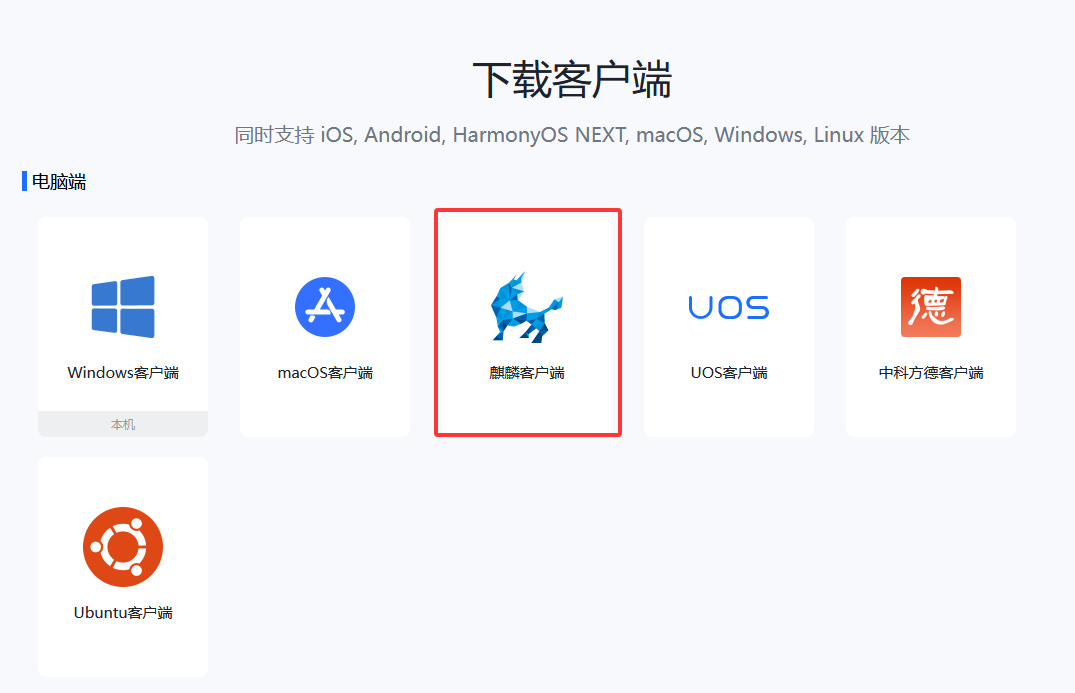
在页面上点击“麒麟客户端”选项,如下图所示。
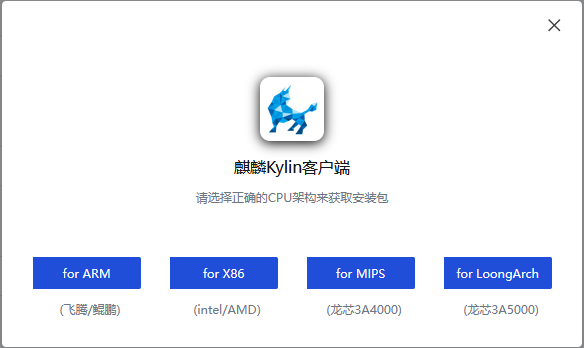
在弹出的页面中,根据终端CPU架构类型选择对应的安装包,如下图所示。
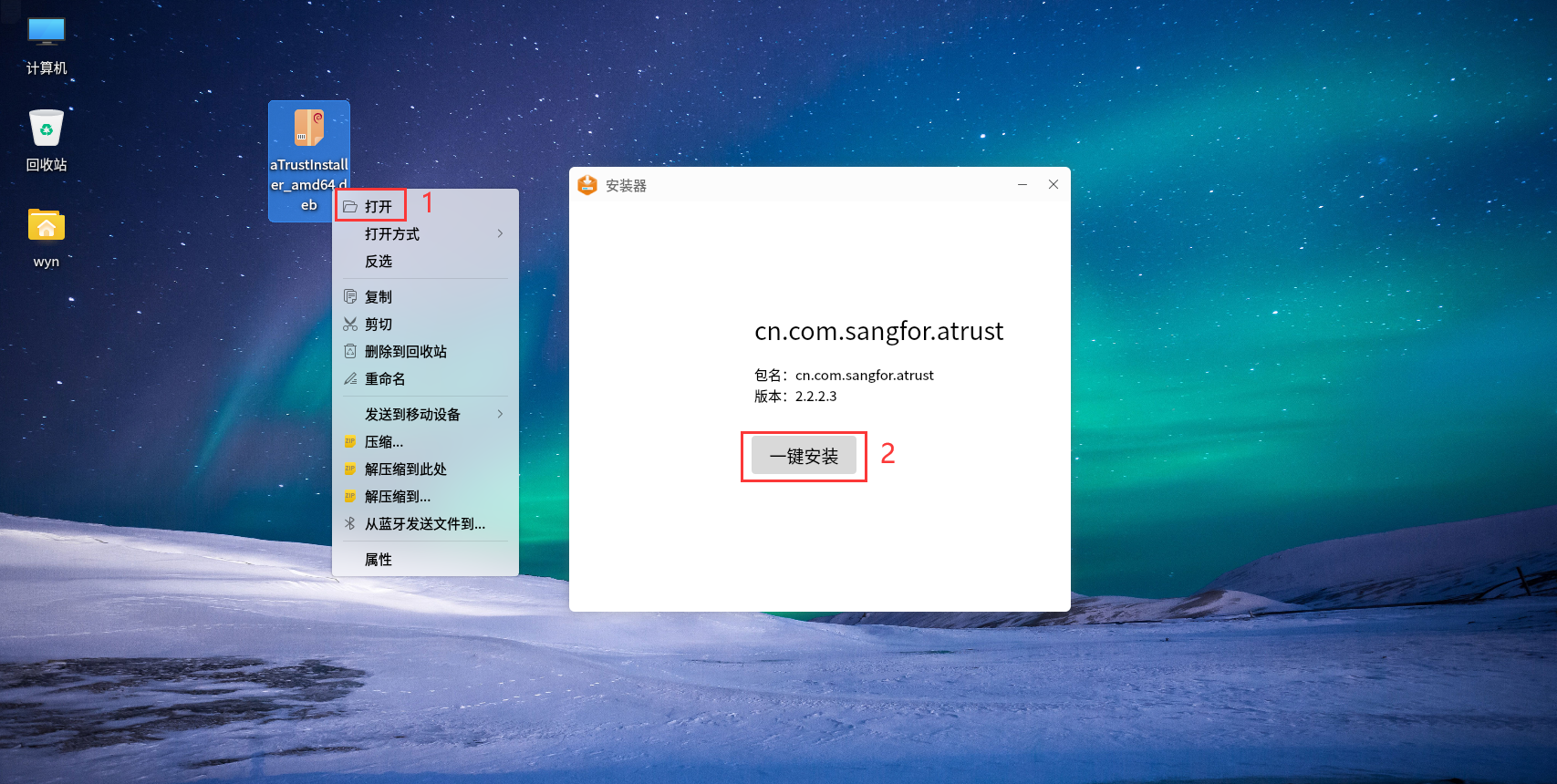
右击该安装包选择打开,在弹出的页面中选择“一键安装”,如下图所示。
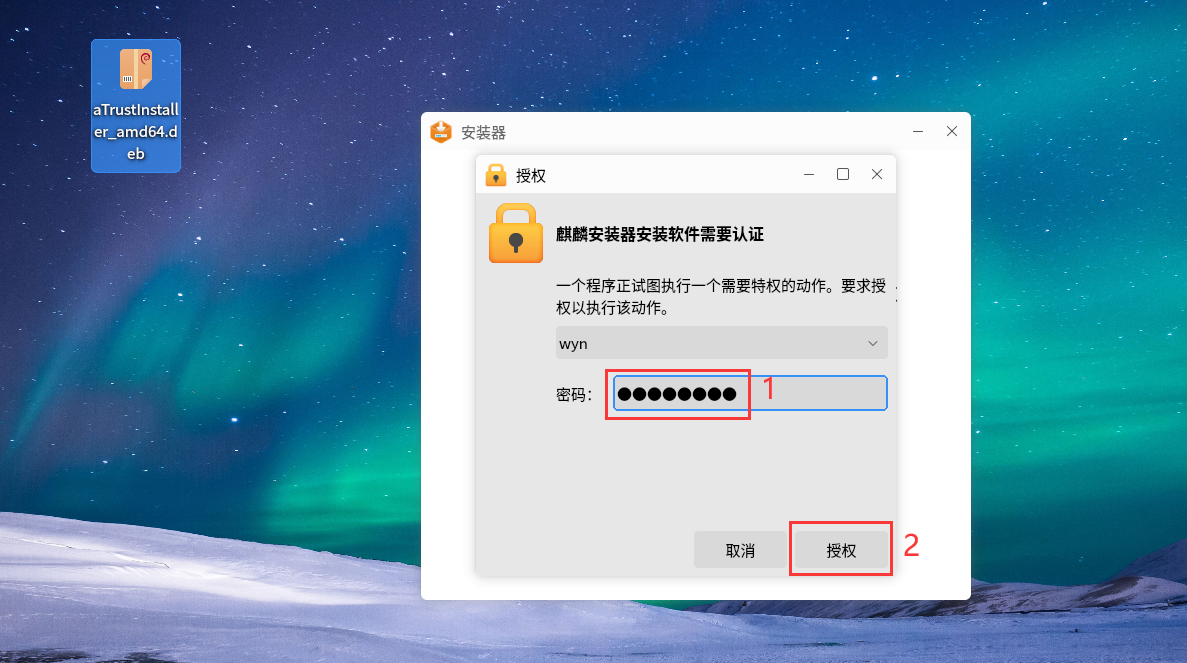
在弹出的页面中输入登陆密码,然后点击授权,如下图所示。
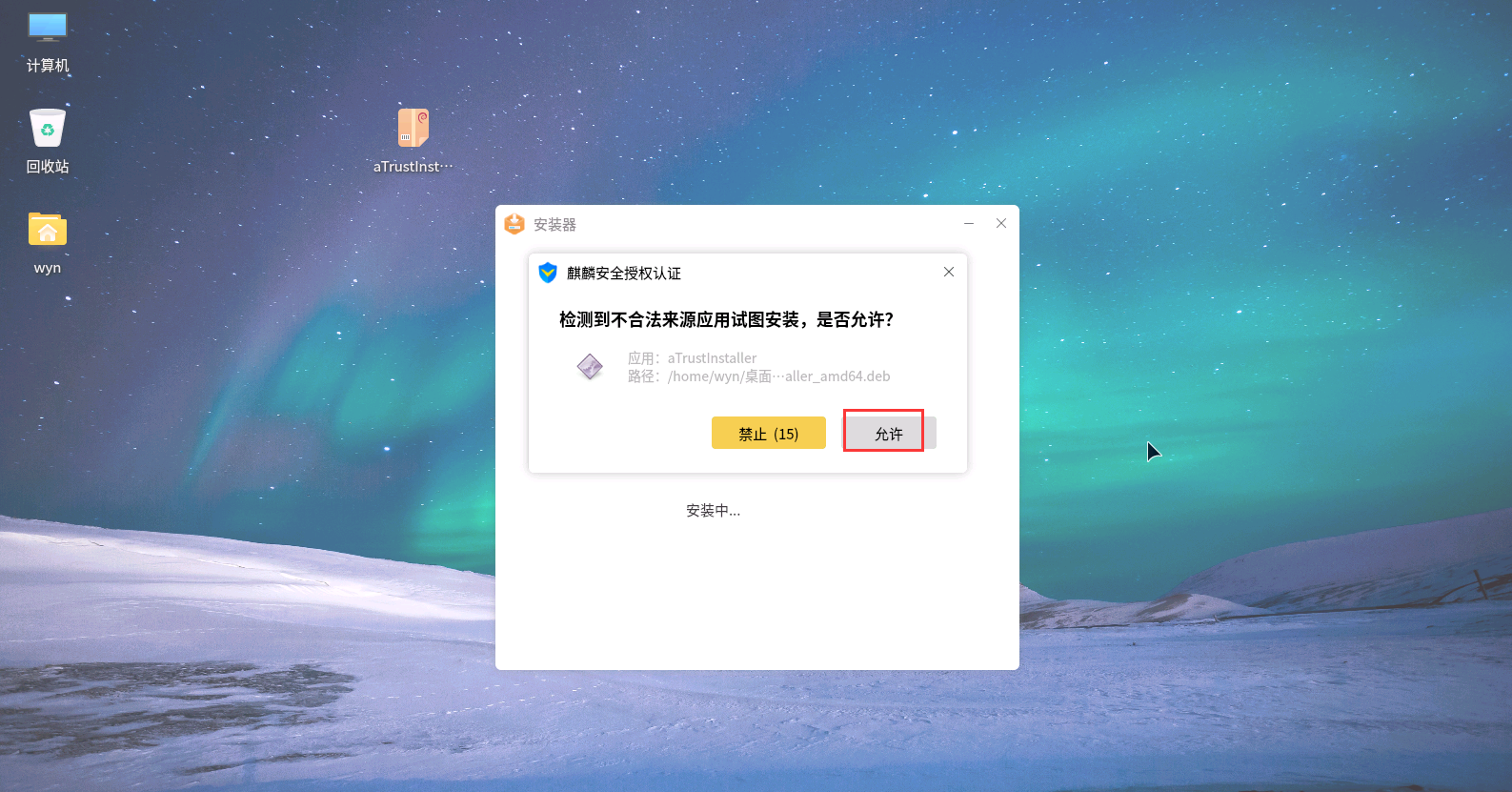
如提示“检测到不合法来源应用试图安装”,请点击“允许”,如下图所示。
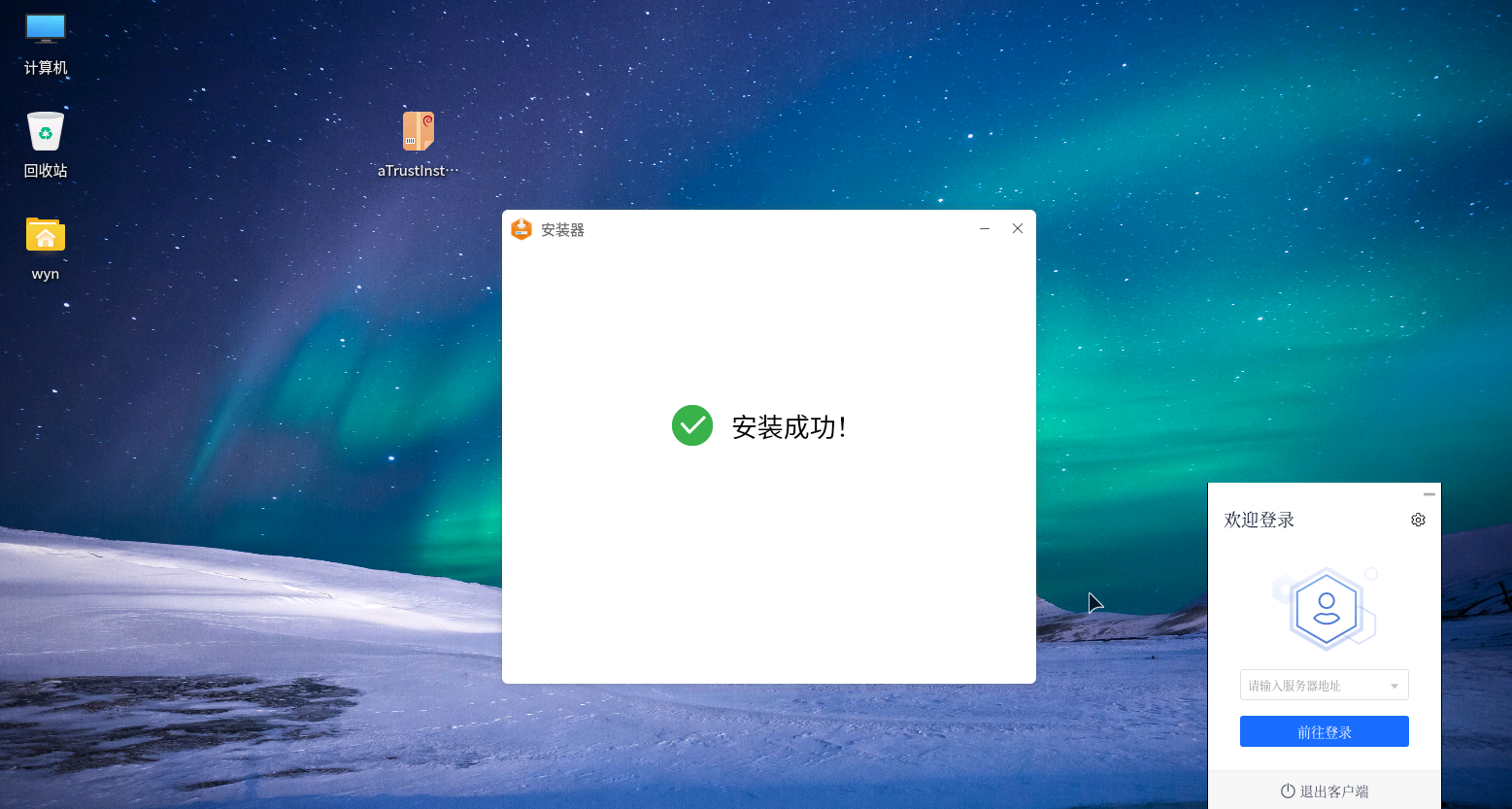
约1-2分钟后,软件提示安装成功,如下图所示。
软件安装完成后,可以在开始菜单搜索atrust,并将其发送到桌面快捷方式,然后从桌面快捷方式双击打开运行,如下图所示。


程序运行后,可以在右下角看到一个小托盘,在托盘中输入登录地址https://vpn.cumt.edu.cn,然后点击“前往登录”,然后会跳转到浏览器并打开该登录地址的页面,如下图所示。

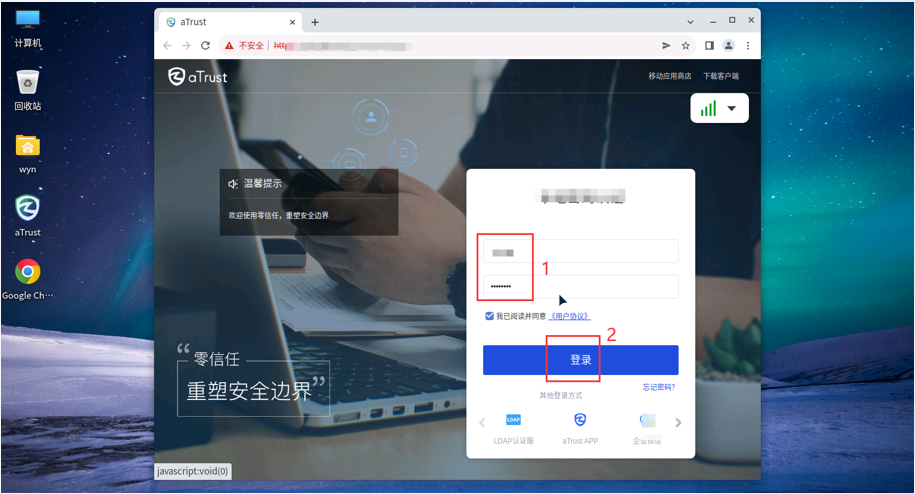
在浏览器的登录页面中,选择“统一身份认证”,输入统一身份认证的账号密码登录即可,如下图所示。您也可以点击下方其他登录方式中的“aTrust APP”或者“e矿大2.0”进行扫码登录(aTrust APP扫码方式需先在手机端安装该APP,具体可以参考安卓/苹果终端安装使用章节)。
登录成功后,VPN客户端自动最小化到桌面右下角。此时您已接入校园内网,使用浏览器或其他应用程序访问校内资源即可。