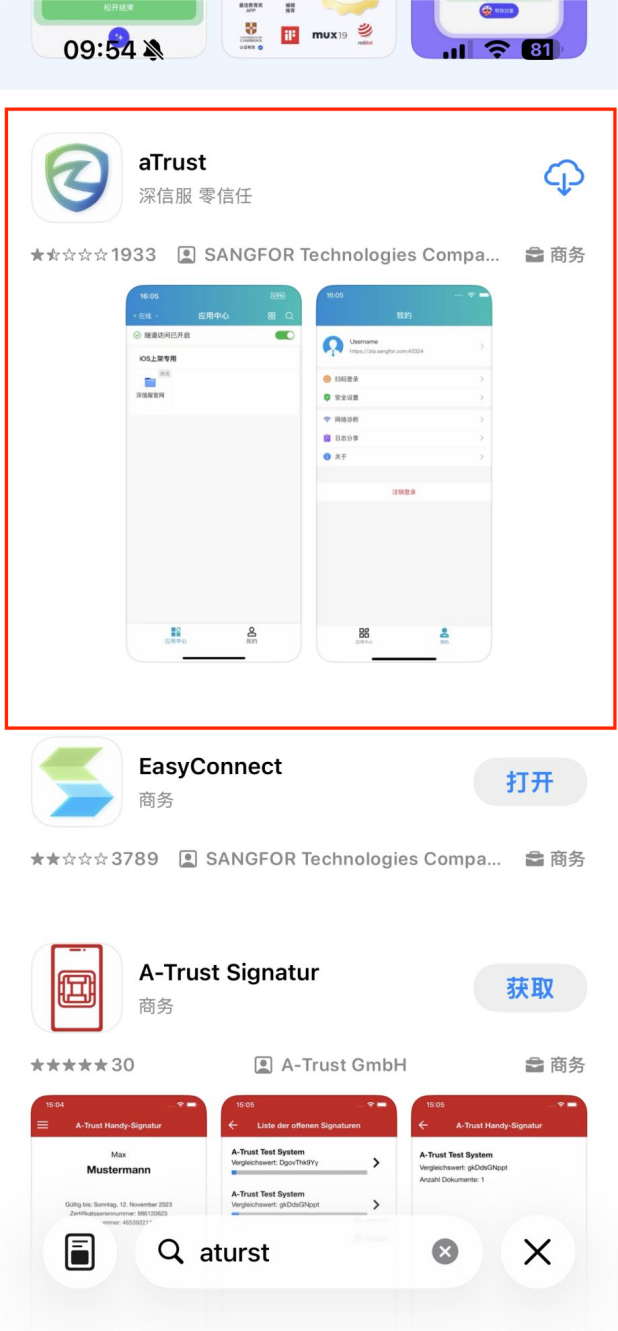
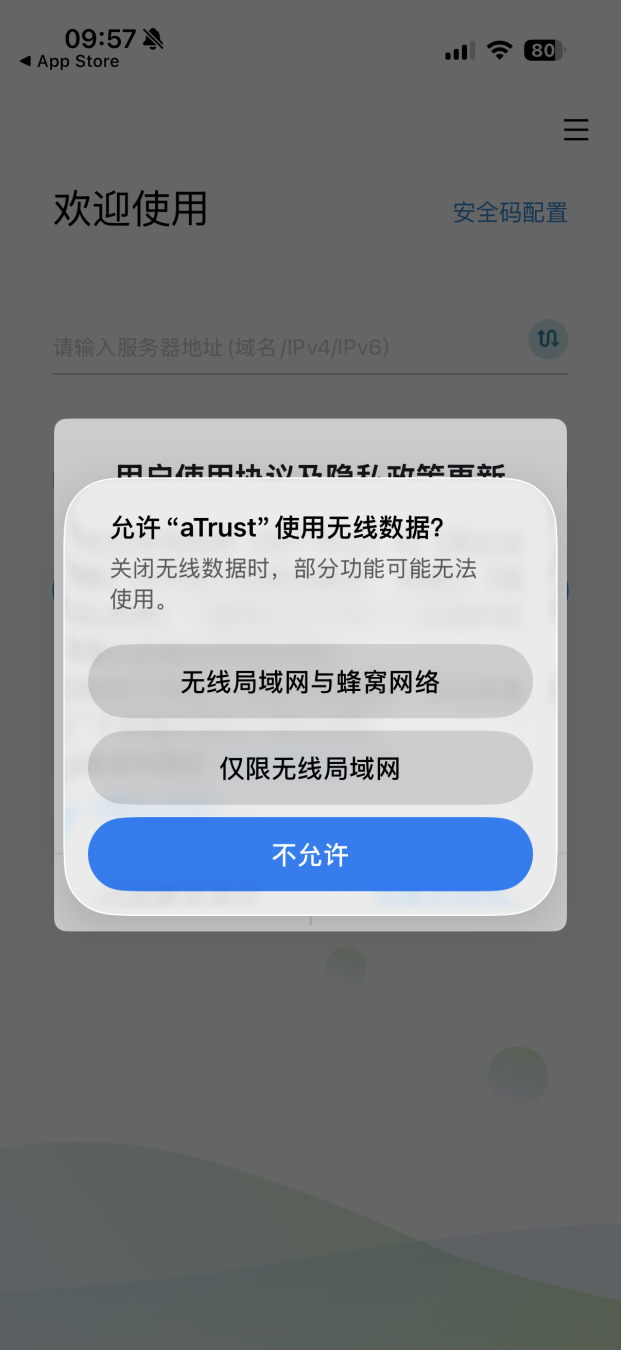
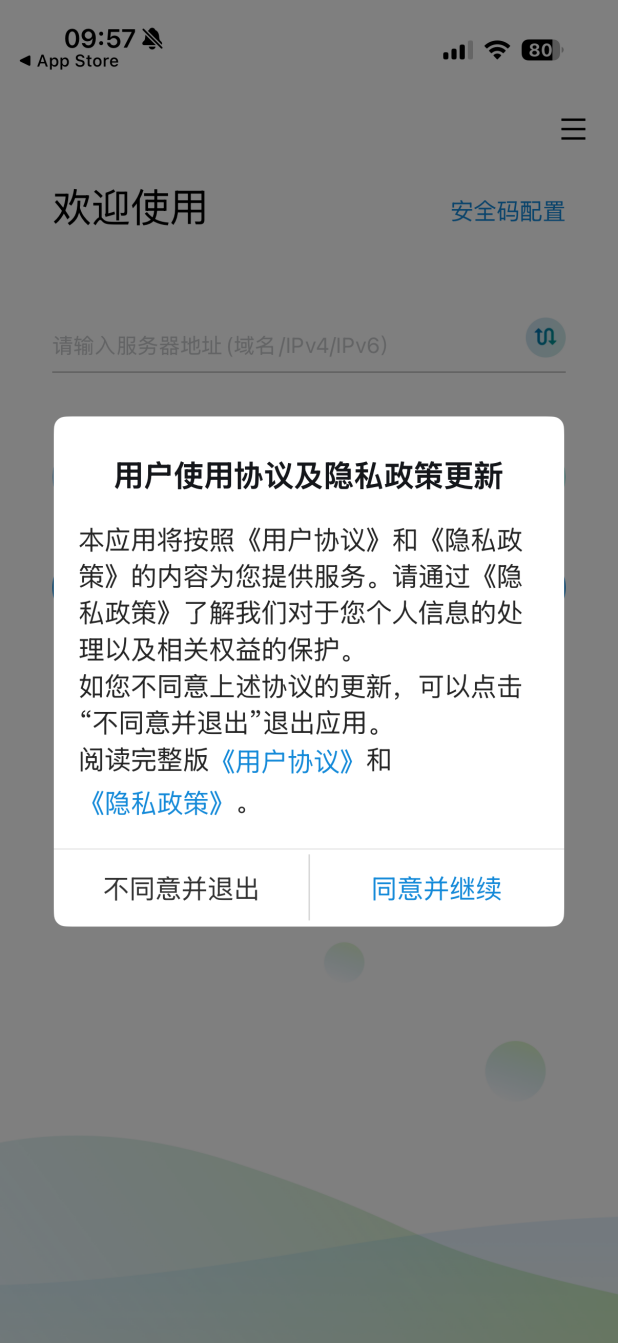
打开App Store搜索安装“aTrust”,打开后在弹出的通知权限框中选择“允许”,数据连接权限选择“无线局域网与蜂窝网络”,在用户使用协议框中选择“同意并继续”,如下图所示。

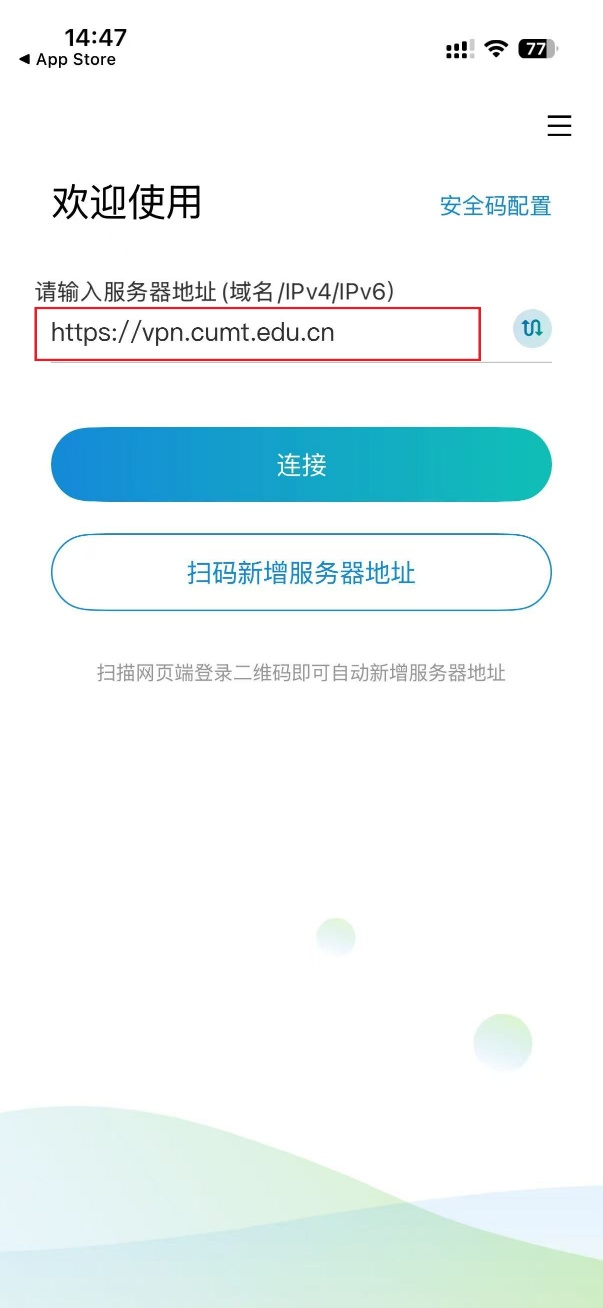
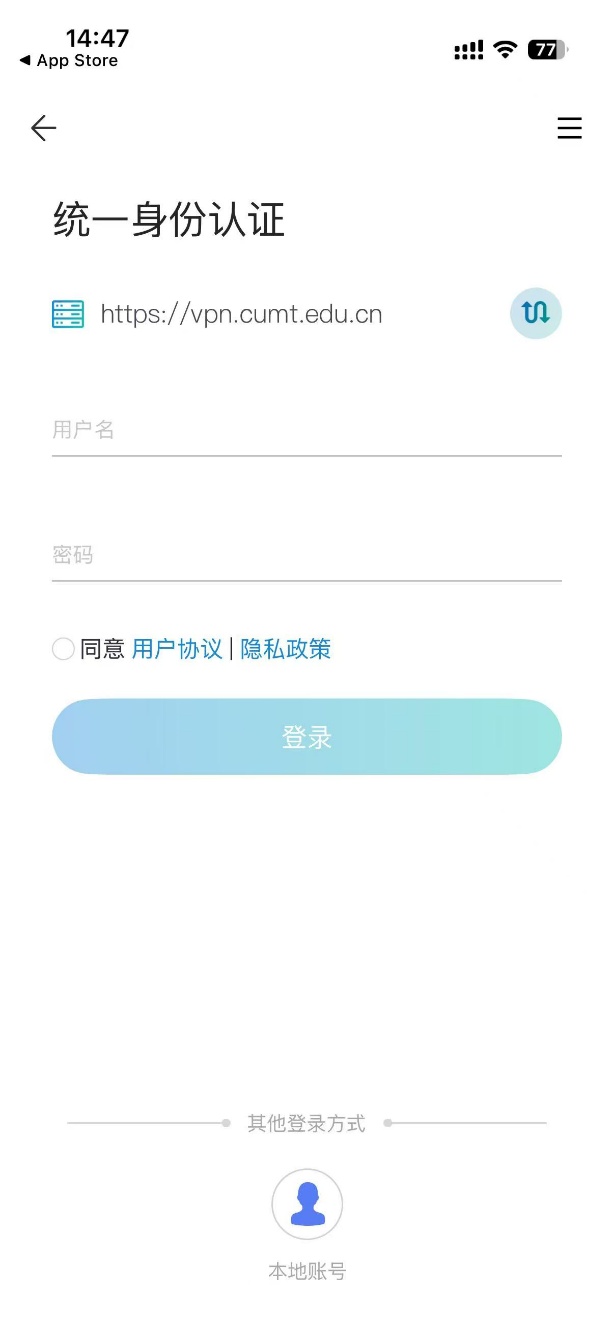
在服务器地址栏中输入https://vpn.cumt.edu.cn,点击“连接”,输入统一身份认证账号和密码,点击“同意用户协议|隐私政策”,然后点击“登录”,如下图所示。
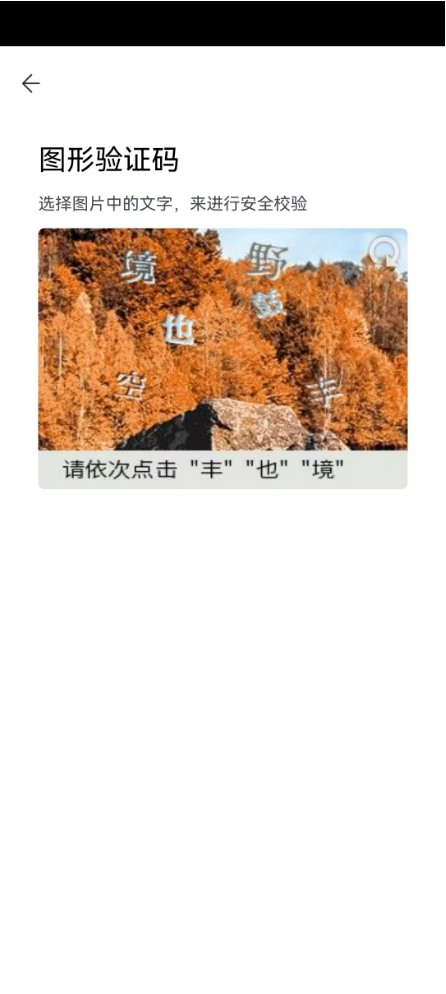
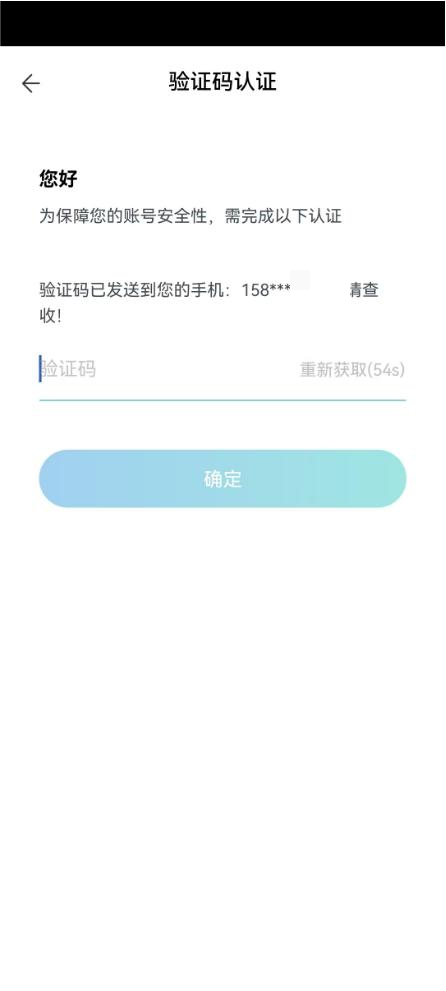
根据提示完成图形验证码校验,然后输入短信验证码,点击“确定”,如下图所示。验证码将发送到您统一身份认证账号绑定的手机号上,如需更换手机号,可至融合门户个人中心进行换绑。
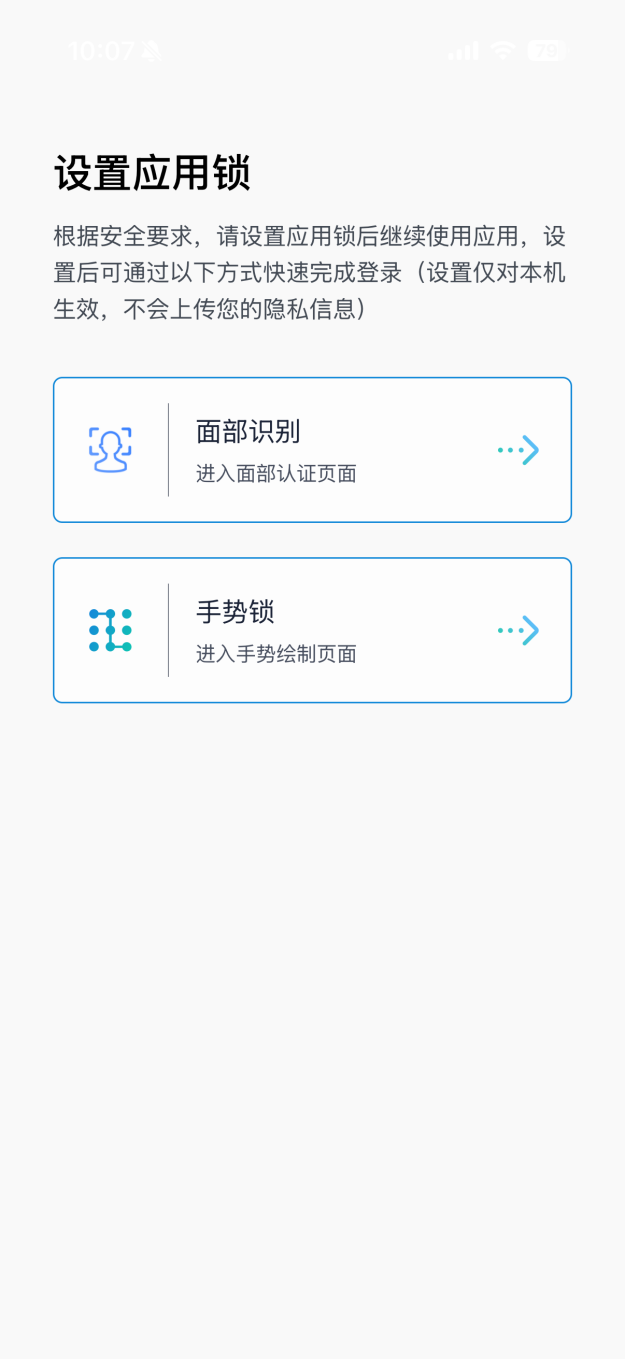
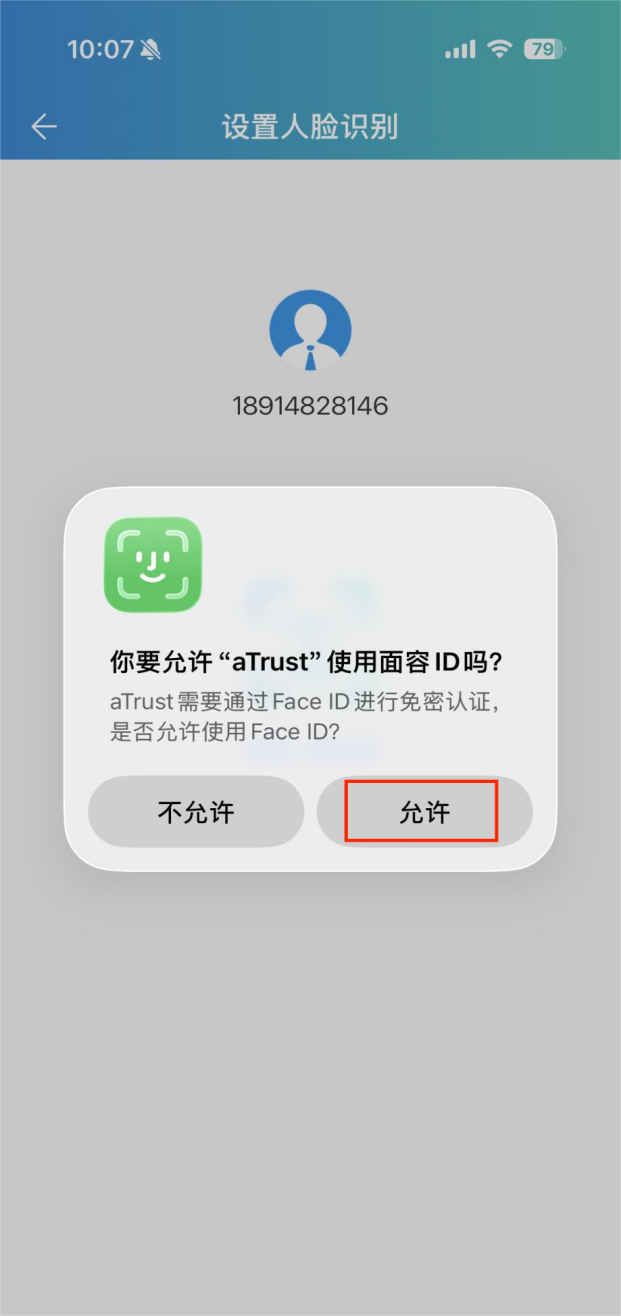
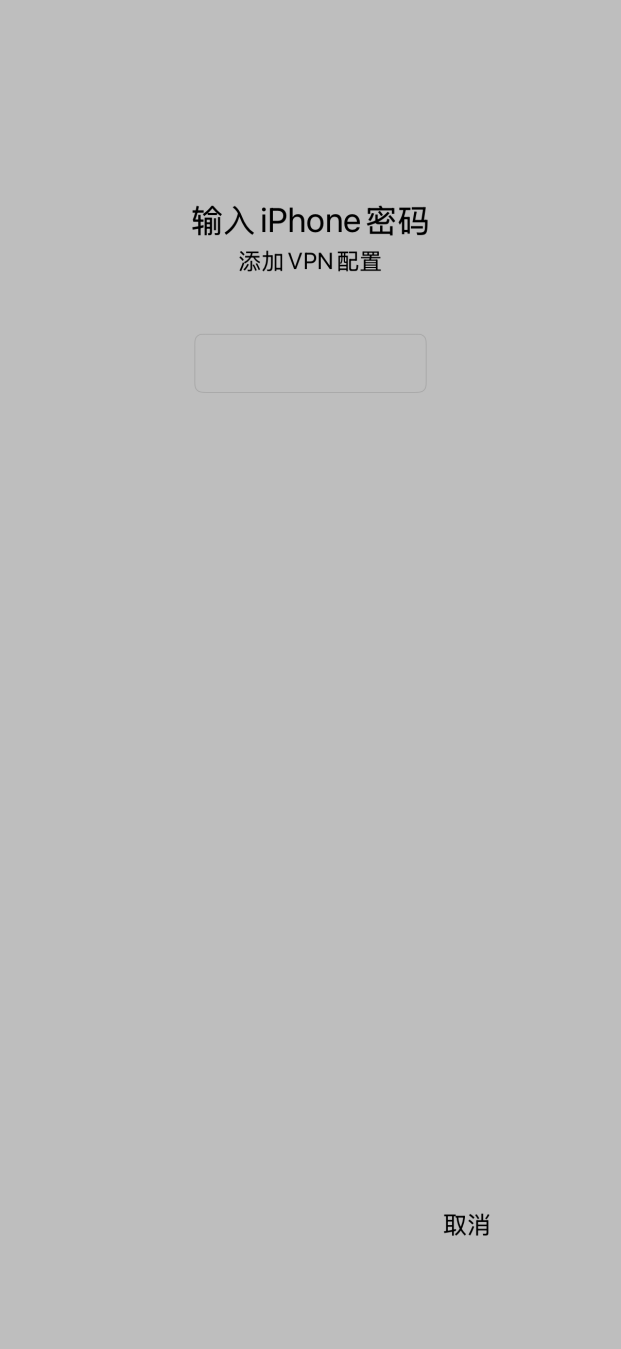
接下来根据提示设置应用锁,可根据需要选择面部识别(指纹识别)或手势锁,下次可以通过应用锁快速登录,在弹出来的授权请求窗口点击“允许”并输入解锁密码,如下图所示。
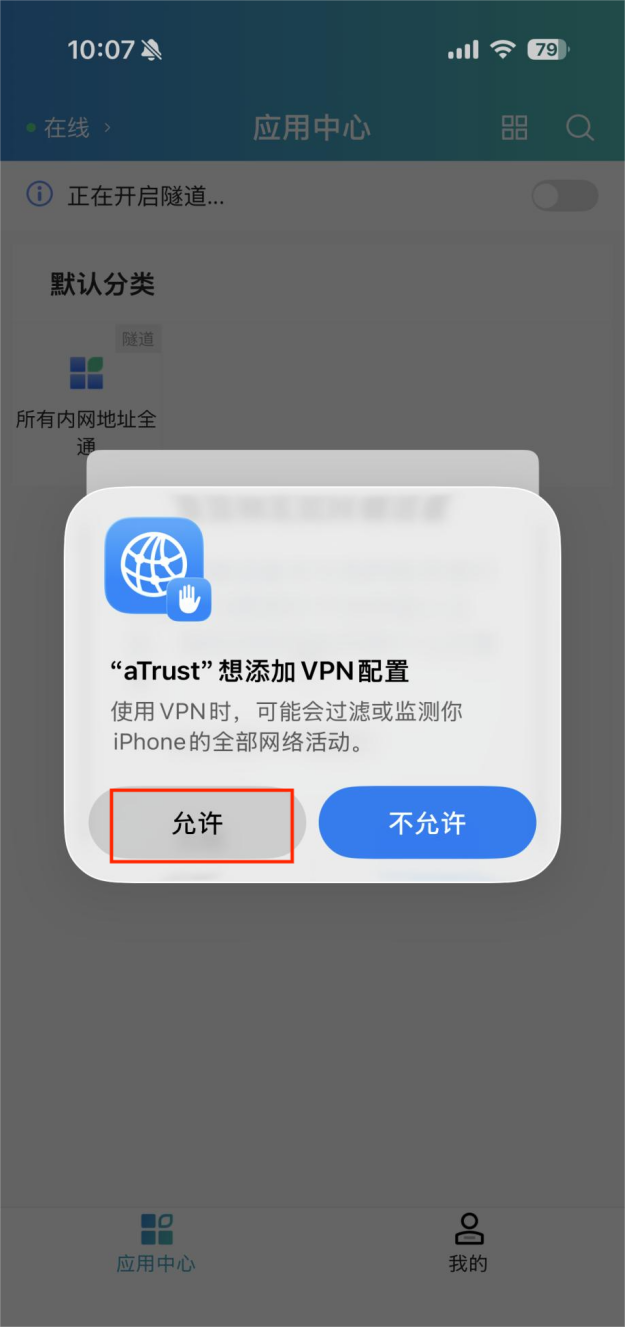
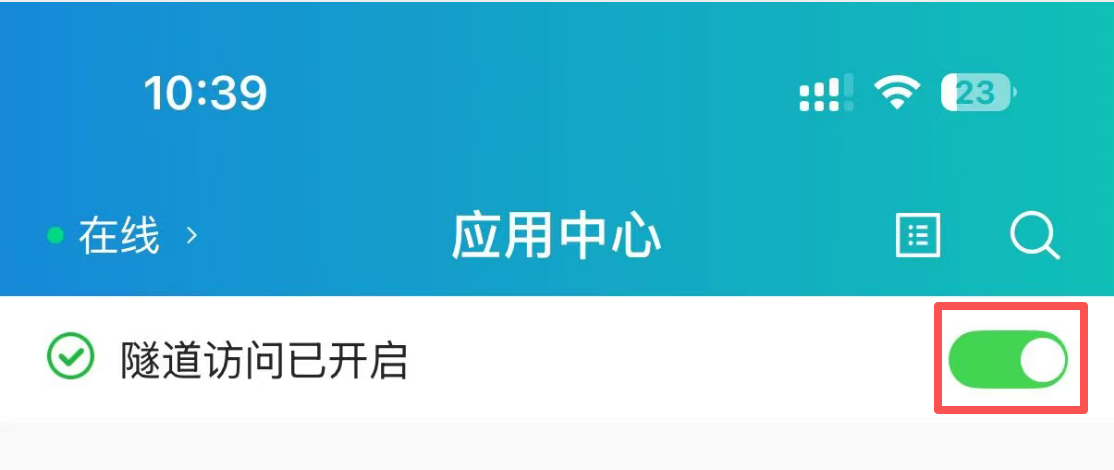
此时VPN已经成功登录, VPN客户端页面显示隧道访问已开启,且隧道开关为打开状态,无需手动设置,如下图所示。
此时将VPN放到应用后台,使用手机浏览器或其他应用程序访问校内资源即可。